
 Chrome19,03158.4%
 Safari7,07121.7%
 Firefox2,9008.9%
 Edge2,4767.6%
 Arc6121.9%
 macOS11,90436.5%
 Windows 118,40225.8%
 iOS6,21819.1%
 Android3,74111.5%
 Linux1,8065.5%
InsightFlare での仕組み
実際の訪問者のパフォーマンス、ブラウザー、デバイスのデータは、ページビューと同じトラッカースクリプトから取得します。追加ツールも、別のフィルターも必要ありません。
5 つの Web Vitals を 4 種類の統計で確認
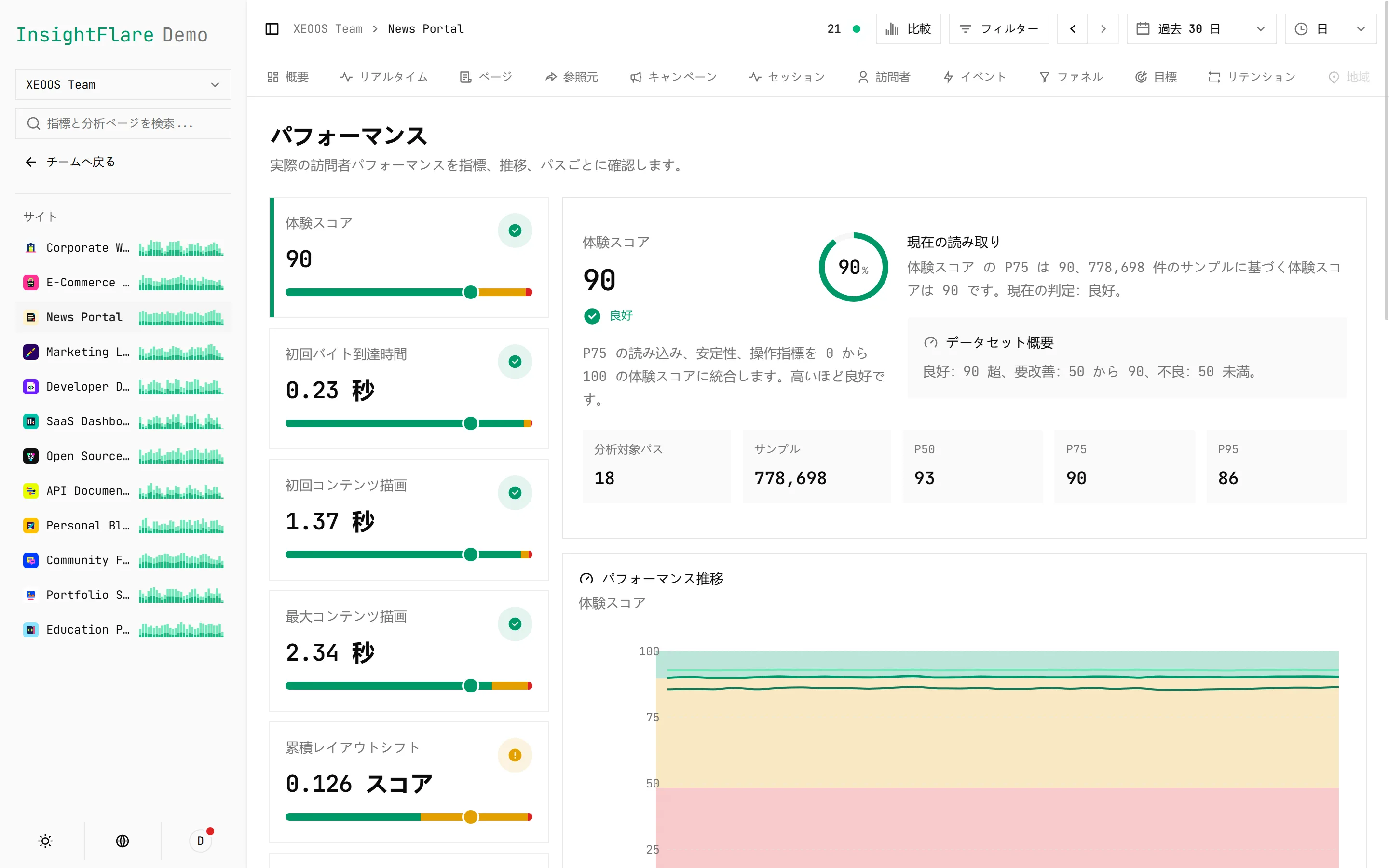
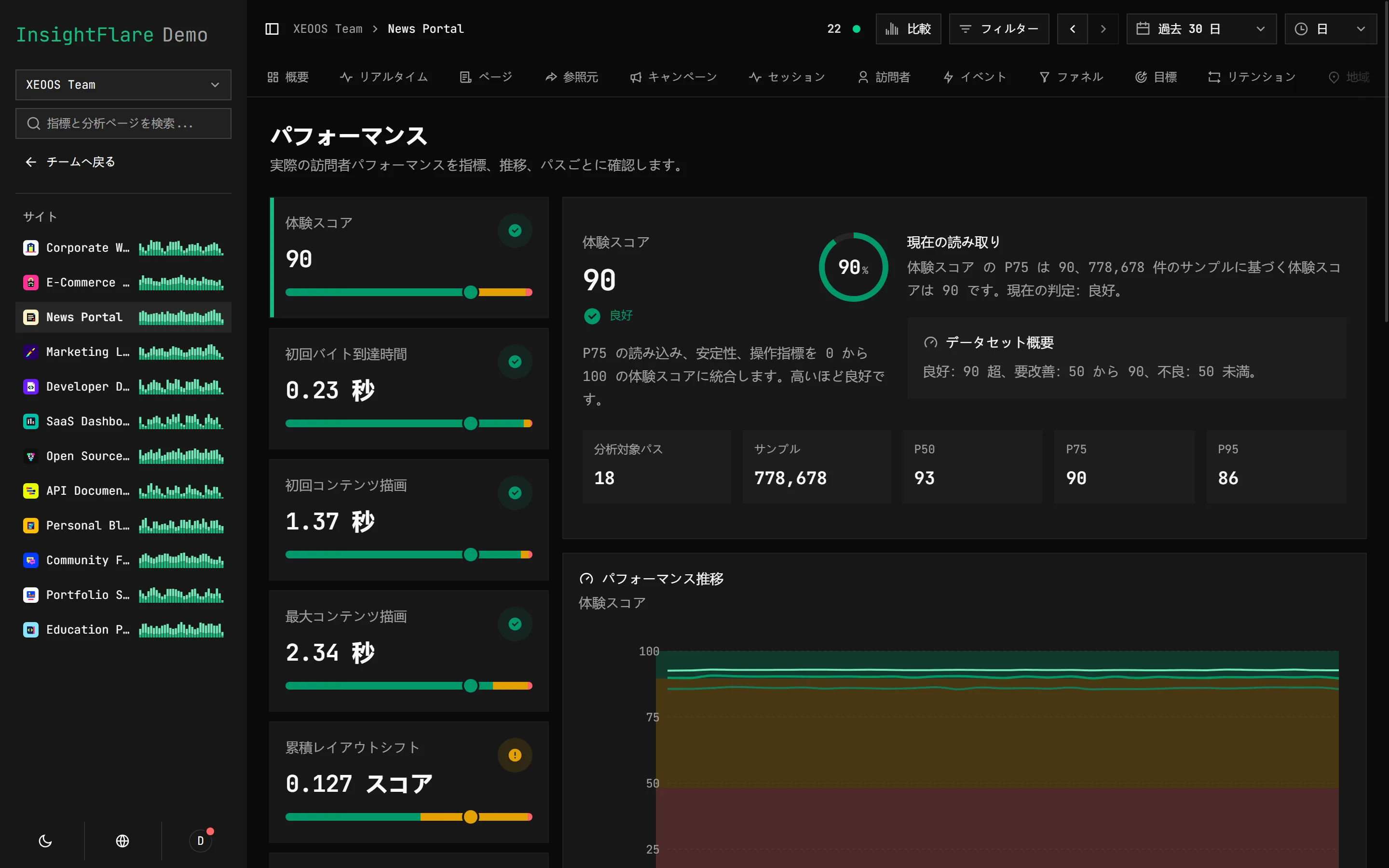
平均値だけでは、表示が遅い訪問者を見落とします。InsightFlare はサンプル対象の訪問ごとに TTFB、FCP、LCP、CLS、INP を記録し、それぞれの平均値、P50、P75、P95 を表示します。
- 良好・改善が必要・不良のしきい値は、TTFB が 800 / 1800 ms、FCP が 1800 / 3000 ms、LCP が 2500 / 4000 ms、CLS が 0.1 / 0.25、INP が 200 / 500 ms です。
- 各指標に、選択した期間と比較期間の推移グラフがあります。
- すべての指標をフィルターとして使い、ほかのレポートを絞り込めます。
performance.lcpMs gt 2500
スコアと短い説明で全体像を把握
5 つの指標を週ごとに比べるのは大変です。0 から 100 の体験スコアにまとめ、ページには変化を説明する短い要約も表示します。
- 90 以上は良好、50〜89 は改善が必要、50 未満は不良です。
- サイト全体に加えて、国別とパス別にもスコアを計算します。
- 各値を前の期間と並べて表示します。
遅い国やページを特定
サイトの表示が遅い原因は、一部の訪問者やページに限られていることがあります。ヘルスマップは国ごとのスコアを色で示し、パス一覧はサンプル数、値、スコアでページを並べ替えます。
- サンプル数も表示するため、スコアの悪さとデータ量の少なさを区別できます。
- 国またはパスを選択すると、ページ内のほかのデータも絞り込まれます。
- デバイスと地域の条件を組み合わせて、特定の国でモバイル訪問が遅い原因を調べられます。
performance.inpMs gt 200 and client.deviceType eq "mobile"
計測対象とサンプリング
パフォーマンスの計測には訪問者のブラウザーで少し処理が必要です。そのため、サイトごとにサンプル率を設定できます。0 にすると、ブラウザーへ送るスクリプトにパフォーマンス計測コードは含まれません。
- サンプル率は 0〜100% で指定し、訪問ごとにブラウザーで抽選します。
- 最初のページ全体の読み込みだけを計測します。SPA 内のルート変更は再計測しません。
- サンプル対象外の訪問もページビューには数えますが、Web Vitals は記録しません。
ブラウザー、エンジン、バージョン
どのブラウザーに対応すべきかは、訪問者の利用状況から判断できます。ブラウザーのページではブラウザー別とエンジン別(Blink、WebKit、Gecko)の割合を、推移とバージョン別の内訳とともに表示します。
- トラッカーは UA Client Hints を読み取るため、User-Agent 文字列だけでは区別しにくい Windows 11 と Windows 10 も分けて表示できます。
- ブラウザー、バージョン、エンジン、OS、OS バージョンをフィルターとして使えます。
client.os eq "Windows" and client.osVersion eq "11"
互換性と画面サイズを確認
互換性カードは、訪問者が実際に使っているブラウザーで各 Web 機能が使えるかを確認します。デバイスのページでは画面サイズをブレークポイントごとにまとめ、実際の訪問者の画面サイズでサイトをプレビューできます。
- 完全対応を 1、部分対応を 0.5 として集計します。Safari はメジャーとマイナーのバージョンで照合します。
- サイトのスコアを世界全体のスコアと並べ、よく使われる機能や最近変更された機能も表示します。現在のフィルターも反映されます。
- データはオープンソースの can-i-use-api から取得します。独自のコピーを使うには CANIUSE_API_BASE_URL を設定します。
- プレビューは iframe で表示するため、対象サイト側で埋め込みが許可されている必要があります。
最初に改善すべき遅い訪問者を見つける
ページ、デバイス、地域などの条件でパフォーマンスデータを絞り込み、最適化するものを選択します。
互換性テストを計画する
Can I Use の機能を検索し、訪問者が実際に使っているブラウザーのバージョンから対応率を見積もります。一部対応は 0.5 として数え、その他と不明なバージョンは除外されます。
訪問者の画面サイズを確認する
訪問者が実際に使用する画面とビューポートのサイズを確認します。サイトで iframe の埋め込みが許可されている場合は、選択したビューポートでプレビューします。それ以外の場合は、直接開きます。
結論を出す前に現実世界のデータを収集する
時間範囲、訪問者数、ページの組み合わせに注意してください。疑わしい原因は、リリース履歴、ラボツール、再現手順と照らし合わせて確認します。
- 1サイト設定でパフォーマンス収集をオンにします。
- 2通常のトラフィックを表すのに十分な長さの時間範囲を選択します。
- 3決定の対象となるページまたは訪問者をフィルターします。
- 4数値がどのように変化したかを比較し、原因を特定する前に問題を再現してプロファイルを作成します。
実際の訪問者データから分かること
いいえ。実際の訪問者データは、訪問者自身のデバイスとネットワークから取得されます。ラボテストでは、制御されたセットアップで問題を再現し、診断できます。
いいえ。変更がいつ発生したか、どの訪問者が影響を受けたかが表示されます。リリース履歴、管理されたテスト、プロファイリングで原因を確認します。
はい。Web 機能を検索して、自サイトの訪問者と世界全体の対応状況を比較できます。一部対応は 0.5 として数え、その他と不明なブラウザーのバージョンはサイトの見積もりから除外されます。