
從文件到部署的四步路徑
desktop/pricing → deploy
signup14.2%
deploy5.6%
mobile/pricing → deploy
signup7.2%
deploy1.9%
漏斗與目標在 InsightFlare 中怎麼用
漏斗是一組有順序的篩選條件,目標是單個篩選條件。兩者都按網站儲存,並針對儀表板目前選取的時間範圍計算。
01
步驟就是篩選條件
想知道使用者在哪一步流失,就把每個步驟定義成針對頁面瀏覽和事件的條件。可以用篩選語言書寫,也可以用視覺化建構器,步驟支援拖曳排序。
- 漏斗需要名稱,以及 2 到 10 個步驟。
- 每個步驟可以比對頁面、事件或事件屬性,可使用任意欄位條件。
- 步驟使用和篩選面板相同的運算式,但不支援集合、序列和聚合。
- 漏斗是儲存的定義,結果按目前儀表板時間範圍計算。
三個步驟,每個一個條件。
page.path eq "/pricing"
event.name eq "signup" AND event.payload("/plan") eq "pro"
event.name eq "deploy"
02
按工作階段或按訪客
你可以要求使用者在一次造訪內走完漏斗,也可以允許跨多次造訪。這由「進度身份」決定。
- 工作階段漏斗按工作階段依次追蹤各個步驟。
- 訪客漏斗追蹤同一個人跨工作階段的進度。
- 訪客漏斗有轉換視窗:1 小時、24 小時、7 天、30 天,或自訂小時數。
- 工作階段漏斗不設定轉換視窗。
03
閱讀結果
結果會告訴你漏斗在哪一步流失最多,並給出每一步背後的數字。
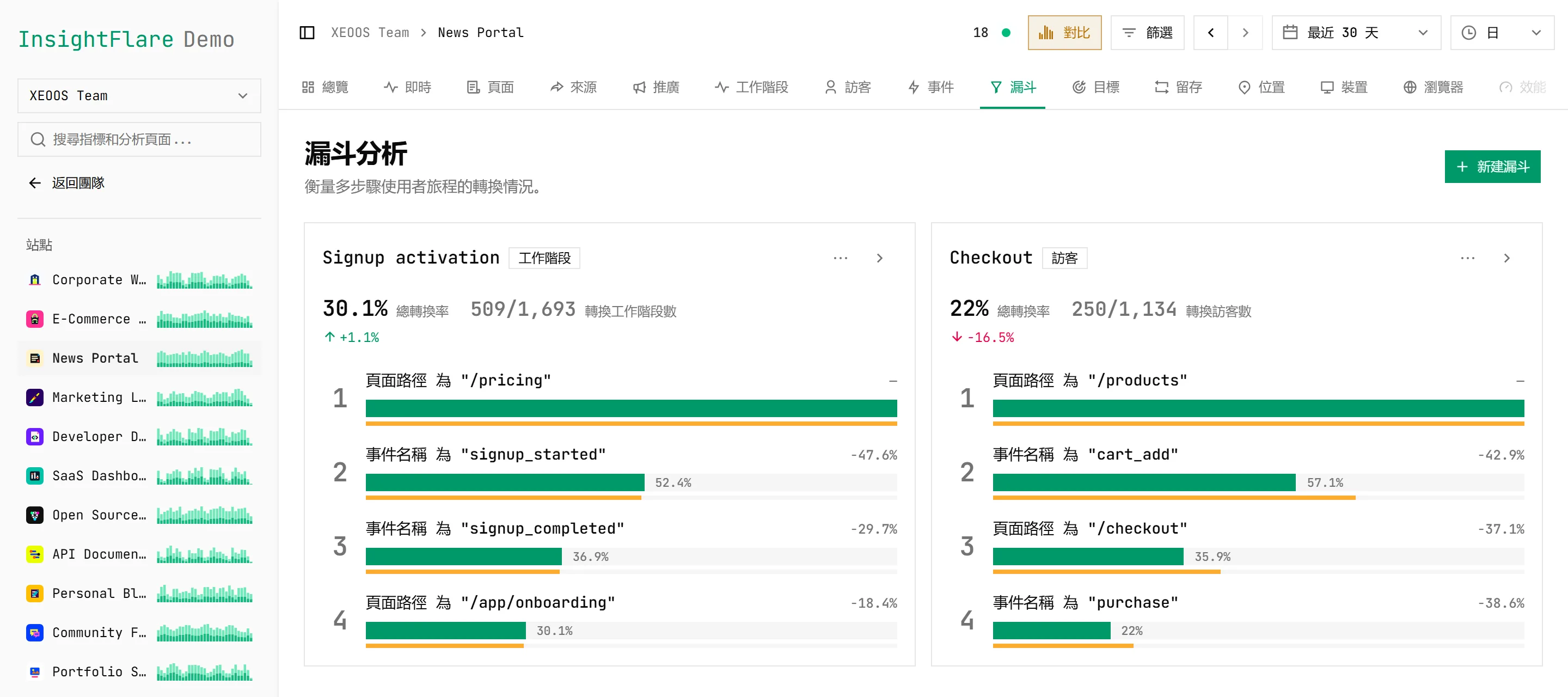
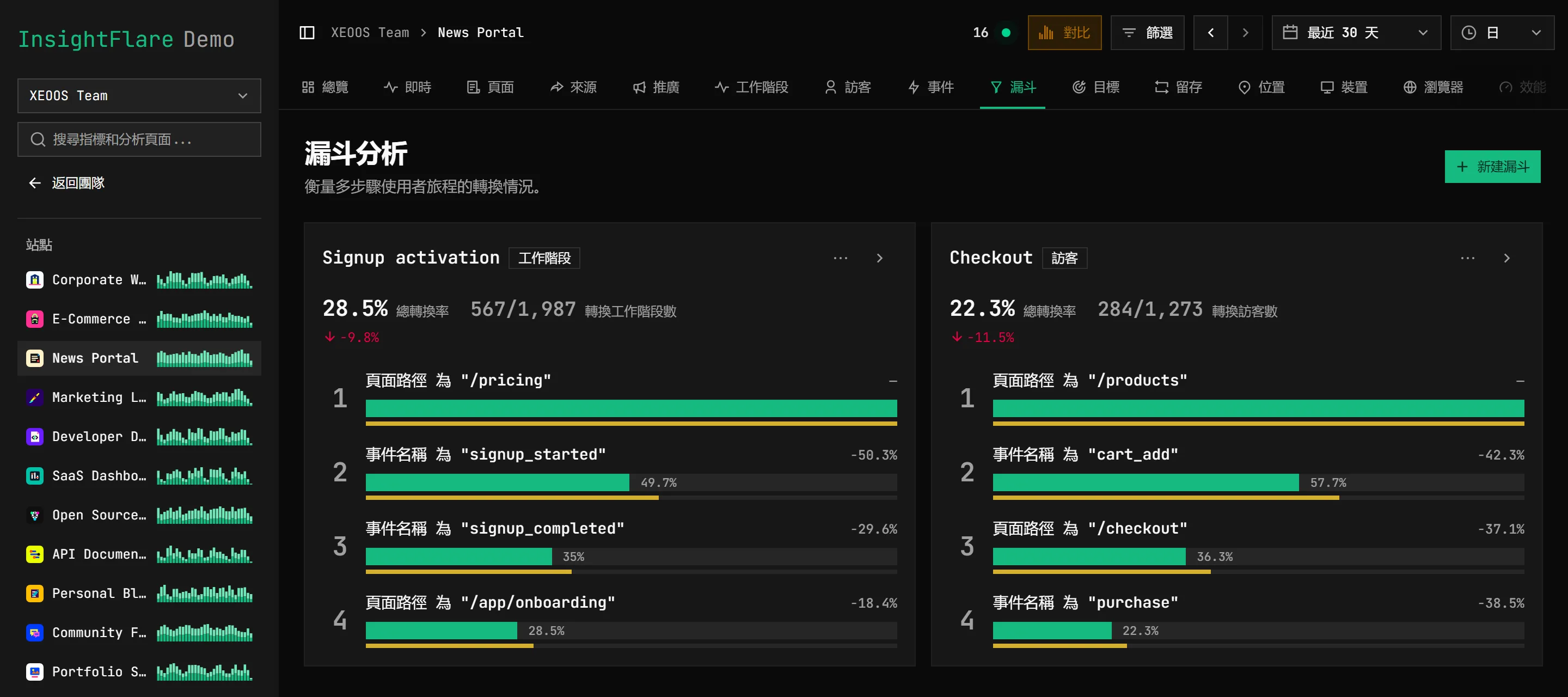
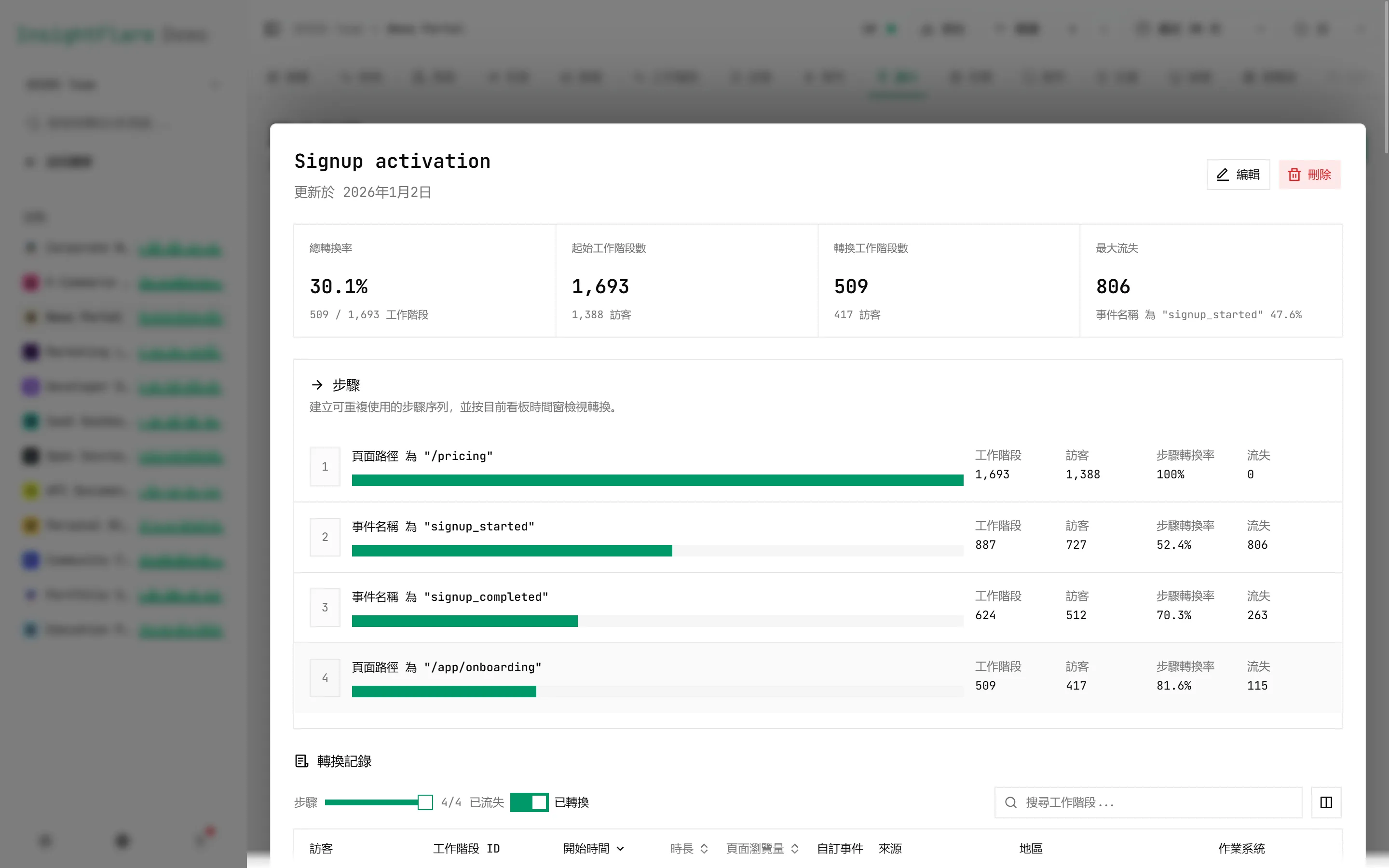
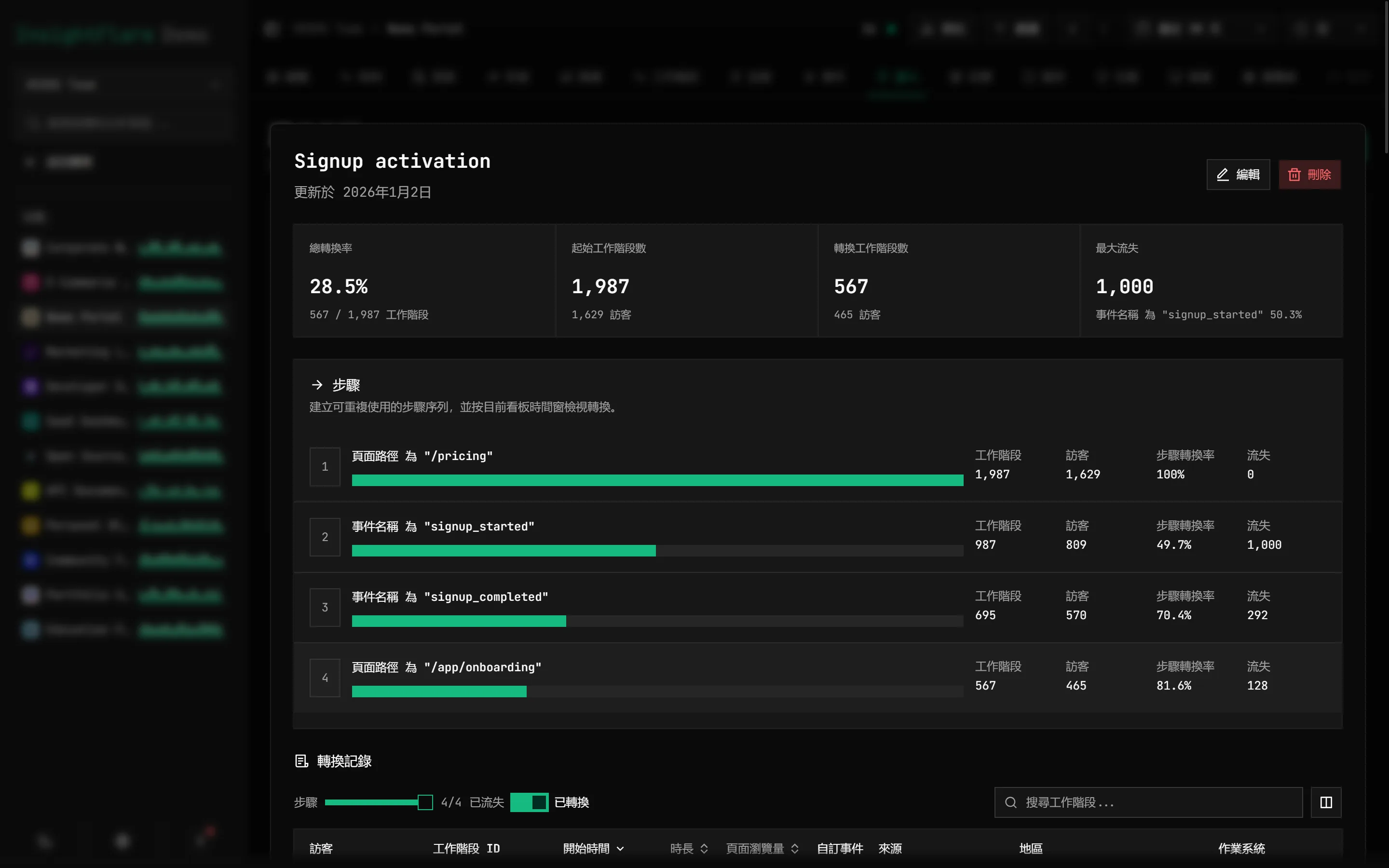
- 摘要卡片:總體轉換、開始數、轉換數和最大流失。
- 表格列出每個步驟的工作階段數、訪客數、轉換、步驟轉換率和流失。
- 開啟「轉換記錄」,可以檢視數字背後的工作階段或訪客。
- 開啟對比後,上一時間段會顯示在目前結果旁邊。
04
目標
只關心一個結果時,比如某個頁面瀏覽或某個自訂事件,用目標比用漏斗更簡單。目標只有名稱和一個條件。
- 目標同時報告工作階段和訪客的總數、轉換數和轉換率。
- 時間序列圖顯示轉換率在所選範圍內的變化。
- 開啟對比後,目標會與上一時間段比較。
- 和漏斗步驟一樣,目標條件只支援欄位條件。
一個目標條件。
event.name eq "signup"
05
團隊共享與 API
漏斗和目標的定義屬於團隊,有該網站權限的成員看到的是同一批。刪除只會移除定義,不影響歷史資料。
- 在「漏斗」和「目標」頁面建立、編輯和刪除。
- API 可以透過分析定義相關的權限範圍讀取和管理它們。
這個檢視能回答的問題
01
衡量啟用
把註冊、引導、建立專案和首次部署串成一條路徑。
02
比較不同人群
先用篩選限定人群,再和另一個週期或另一群訪客比較轉換。
03
選擇計算單位
一次造訪內能走完的路徑用工作階段;通常要分幾次造訪走完的路徑用訪客。
- 1先選擇按工作階段還是按訪客計算。
- 2按先後順序新增 2–10 個頁面或事件步驟。
- 3按訪客計算時,要設定最長轉換期限。
- 4儲存漏斗,再用全域性篩選和對比功能調整人群。
計算規則
漏斗計算規則
可以,但計算範圍要設為訪客。轉換期限限定整條路徑最多能花多長時間。
不可以。漏斗按順序推進,前一步符合之後,後面的行為才會算作下一步。
不能。它只能告訴你在哪兩步之間流失了多少人,原因要靠篩選、旅程、事件和體驗訊號再去查。