
 Chrome19,03158.4%
 Safari7,07121.7%
 Firefox2,9008.9%
 Edge2,4767.6%
 Arc6121.9%
 macOS11,90436.5%
 Windows 118,40225.8%
 iOS6,21819.1%
 Android3,74111.5%
 Linux1,8065.5%
在 InsightFlare 中怎么用
真实用户的性能、浏览器和设备数据,来自与页面浏览相同的采集脚本。不需要另一个工具,也没有另一套筛选。
五项 Web Vitals,四种统计值
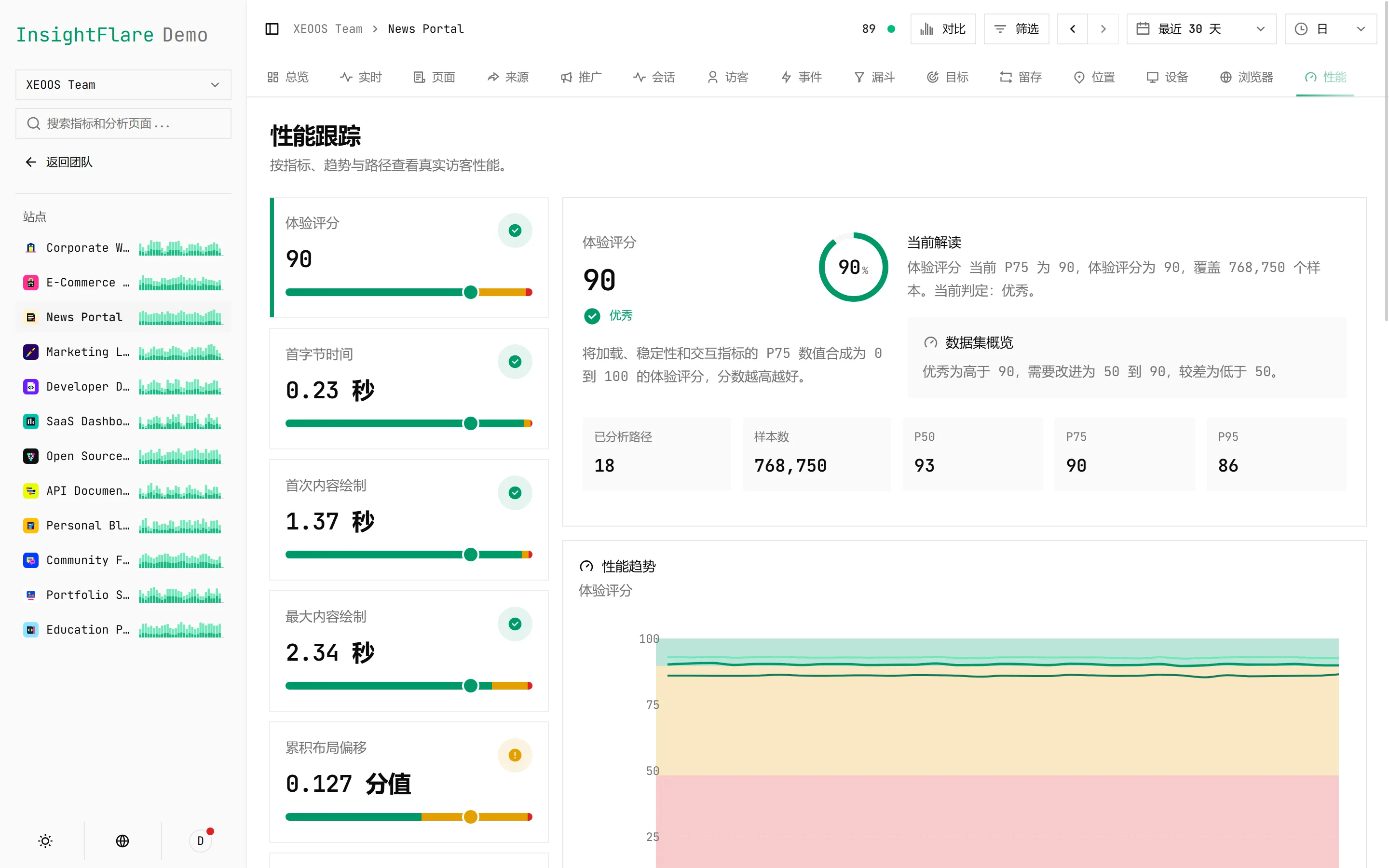
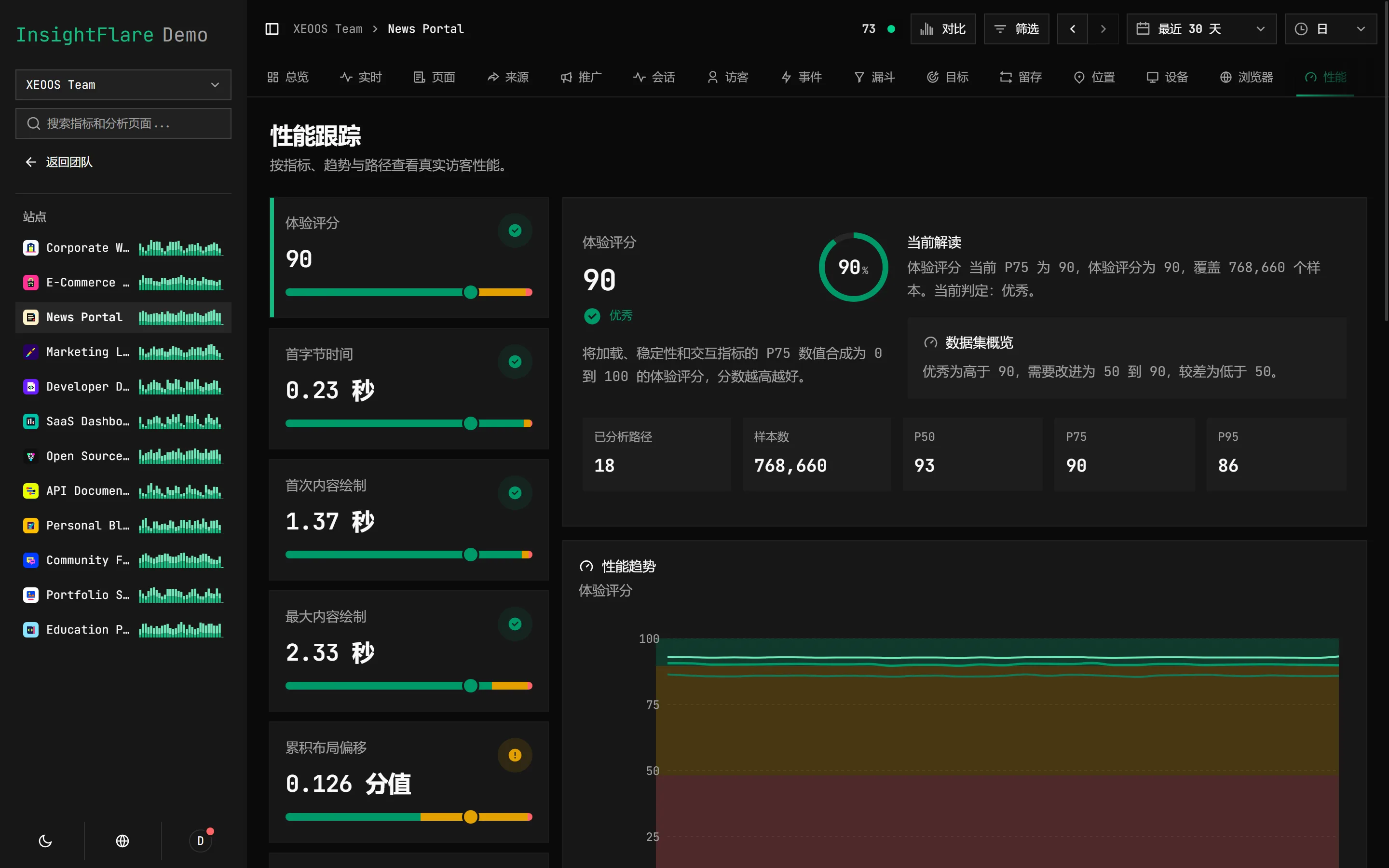
平均值会掩盖慢的访客。每次被采样的访问都会记录 TTFB、FCP、LCP、CLS 和 INP,并分别给出 Avg、P50、P75、P95。
- 优秀 / 需改进 / 较差的阈值:TTFB 800 / 1800 ms,FCP 1800 / 3000 ms,LCP 2500 / 4000 ms,CLS 0.1 / 0.25,INP 200 / 500 ms。
- 每项指标都有所选时间范围内的趋势图,并可与对比周期并列。
- 每项指标都是筛选字段,可以用它去过滤其他任何报表。
performance.lcpMs gt 2500
一个评分和一句话解读
五项指标很难逐周对比。系统把它们合成 0 到 100 的体验评分,页面再用一句话说明发生了什么变化。
- 90 及以上为优秀,50 到 89 为需改进,低于 50 为较差。
- 评分除了整站,也按国家和路径分别计算。
- 每个数值旁边都显示上一周期的对比。
慢在哪里:国家与路径
站点慢,通常是对部分访客或部分页面慢。健康地图按评分给每个国家着色,路径表可按样本数、数值或评分排序。
- 表中显示样本数,能区分“分数差”和“样本太少”。
- 点击国家或路径,页面其余部分随之收窄。
- 可以叠加设备和地理条件,例如找出某个国家的移动端慢访客。
performance.inpMs gt 200 and client.deviceType eq "mobile"
采样与测量范围
采集性能数据会占用访客浏览器一点资源,所以每个站点单独设置采样率。设为 0 时,下发给浏览器的脚本里完全不含性能代码。
- 采样率是 0 到 100 的百分比,由浏览器按每次访问独立决定。
- 只测量首次整页加载。单页应用内部的路由切换不会重新测量。
- 未被采样的访问照常计入浏览量,只是没有性能数据。
浏览器、内核与版本
要兼容哪些浏览器,取决于你的真实流量。浏览器页展示按浏览器和按内核(Blink、WebKit、Gecko)的份额,附带趋势和版本明细。
- 采集脚本会读取 UA Client Hints,因此能分辨 Windows 11 与 Windows 10。只看 User-Agent 字符串做不到这一点。
- 浏览器、版本、内核、系统、系统版本都是筛选字段。
client.os eq "Windows" and client.osVersion eq "11"
兼容性检查与设备尺寸
兼容性卡片按你的访客实际使用的浏览器,核对某个 Web 特性能否使用。设备页把屏幕按断点分组,并能按访客的真实屏幕尺寸预览你的站点。
- 完全支持计 1,部分支持计 0.5,Safari 按主.次版本匹配。
- 站点得分与全球数据并列显示,另有热门特性和最近变化,并随当前筛选重新计算。
- 数据来自开源的 can-i-use-api,可设置 CANIUSE_API_BASE_URL 指向自托管的副本。
- 预览使用 iframe,目标站点需要允许被嵌入。
找出该优先处理的慢速访客
先按页面、设备、地区等条件筛选性能数据,再决定优化哪里。
安排兼容性测试
搜索 Can I Use 里的特性,按本站访客实际使用的浏览器版本估算支持率;部分支持按 0.5 计,Other 与 Unknown 版本不计入。
查看访客的屏幕环境
查看访客实际使用的屏幕和视口尺寸;站点允许 iframe 嵌入时,可按所选视口预览,否则直接打开站点。
先收集真实数据,再下结论
留意时间范围、样本人数和页面构成。怀疑的原因,用发布记录、实验室工具和复现来验证。
- 1在站点设置里开启性能采集。
- 2选一段能代表正常流量的时间范围。
- 3筛选出要做决定的页面或访客。
- 4对比数据的变化,再通过复现和性能分析确认原因。
体验数据的适用范围
不一样。真实数据来自访客各自的设备和网络;实验室测试则能在可控环境里复现问题、做诊断。
不能。它能告诉你变化发生的时间和受影响的访客,因果关系还要结合发布记录、对照测试和性能分析来确认。
可以。搜索某个 Web 特性,就能对比按本站访客加权的支持率和全球支持率。部分支持按 0.5 计,Other 与 Unknown 浏览器版本不计入本站估算。